

Искате да изпишете символ на клавиатурата, който не е отпечатан върху клавишите? Вашата AZERTY клавиатура има едва 105 клавиша, но Windows разпознава над 220 различни Alt кода, а Unicode поддържа общо над 140 000 знака. С други думи: всеки символ съществува някъде, стига да знаете правилните преки пътища. Това ръководство обхваща 3 универсални метода, пълна таблица с Alt кодове, специфични AltGr преки пътища за AZERTY, еквиваленти за Mac, Linux и мобилни устройства, както и решения за клавиатури без цифров блок (лаптопи, компактна механична клавиатура).
Най-важното накратко
- 3 универсални метода: Alt кодове (Windows), системни преки пътища (AltGr, Option, Compose), таблица със символи.
- Alt кодовете работят само с цифров блок, а не с цифрите от горния ред на клавиатурата.
- На лаптоп или компактна клавиатура (60 процента, 75 процента) използвайте Win + точка, за да отворите панела с емоджита и символи.
- При AZERTY клавишът AltGr дава директен достъп до @, #, €, тилда, вертикална черта (pipe), скоби и фигурни скоби без код.
- За ежедневно изписване на едни и същи символи: преназначаване чрез AutoHotkey (Windows) или QMK/VIA фърмуер (custom механична клавиатура).
3-те метода за изписване на символ на клавиатурата
Преди таблицата и преки пътища по ОС, ето трите универсални метода, които покриват 95 процента от случаите. Изберете според вашата клавиатура и система.
- Alt кодове (Windows). Задържате клавиша Alt, въвеждате цифров код на цифровия блок и пускате Alt. Символът се появява. Бързо, след като се запомни, но ограничено до клавиатури с цифров блок.
- Системни преки пътища. Всяка ОС има такива: AltGr при AZERTY Windows, Option (⌥) при Mac, Compose или Ctrl + Shift + U при Linux. Не е нужно да помните кодове, само комбинация от клавиши.
- Таблица със символи. Графичен инструмент, вграден в ОС: charmap.exe в Windows, Visualiseur de caractères в Mac, панел Win + точка в Windows 10 и 11. Търсите символа, кликвате два пъти и той се вмъква.
- Метод | ОС | Скорост | Нужна клавиатура
- Alt кодове | Windows | Бързо (1-2 сек) | Цифров блок
- Системни преки пътища | Всички | Моментално | Няма
- Таблица със символи | Всички | Бавно (4-6 сек) | Няма
Alt кодовете печелят по скорост при често използване на едни и същи символи. Системните преки пътища печелят по достъпност (няма цифри за помнене). Таблицата със символи остава универсалното решение за рядък символ, който използвате веднъж.
Пълна таблица с Alt кодове (Windows)
Alt кодовете са историческият метод за Windows. Като директно наследство от IBM през 1981 г. и кодовата страница CP437 на оригиналния IBM PC, системата е оцеляла 40 години хардуерни еволюции. Поради това днес съжителстват две системи: 3-цифрени кодове (CP437 OEM) и 4-цифрени кодове, започващи с 0 (ANSI Windows-1252). Двете често дават един и същ резултат, но не винаги.
Метод: задържате клавиша Alt, въвеждате кода на цифровия блок (не цифрите отгоре, те не работят), пускате Alt. Цифровият блок трябва да е активиран (Verr Num включен). Два често задавани въпроса: Alt 128 дава Ç (главно C с цедила), Alt 144 дава É (главно E с остро ударение). Това е една от най-полезните функции за френскоезичните автори.
- Alt код | Символ | Описание
- Alt + 64 | @ | Маймунско а
- Alt + 35 | # | Диез
- Alt + 38 | & | Амперсанд
- Alt + 169 | © | Авторско право
- Alt + 0128 | € | Евро
- Alt + 0176 | ° | Градус
- Alt + 0153 | ™ | Търговска марка
- Alt + 0174 | ® | Регистрирана марка
- Alt + 0163 | £ | Британска лира
- Alt + 0165 | ¥ | Йена
- Alt + 0189 | ½ | Една втора
- Alt + 0188 | ¼ | Една четвърт
- Alt + 0190 | ¾ | Три четвърти
- Alt + 0215 | × | Умножение
- Alt + 0247 | ÷ | Деление
- Alt + 0177 | ± | Плюс или минус
- Alt + 0178 | ² | Степен 2
- Alt + 0179 | ³ | Степен 3
- Alt + 128 | Ç | Главно C с цедила
- Alt + 144 | É | Главно E с остро ударение
- Alt + 0192 | À | Главно A с тежко ударение
- Alt + 0200 | È | Главно E с тежко ударение
- Alt + 0202 | Ê | Главно E с циркумфлекс
- Alt + 0212 | Ô | Главно O с циркумфлекс
- Alt + 0219 | Û | Главно U с циркумфлекс
- Alt + 0156 | œ | лигатура oe
- Alt + 0140 | Œ | Главно OE
- Alt + 0171 | « | Френска отваряща кавичка
- Alt + 0187 | » | Френска затваряща кавичка
- Alt + 0133 | … | Многоточие
- Alt + 0150 | – | Ен-тире
- Alt + 26 | → | Стрелка надясно
- Alt + 27 | ← | Стрелка наляво
- Alt + 24 | ↑ | Стрелка нагоре
- Alt + 25 | ↓ | Стрелка надолу
Запомнете, че 4-цифрените кодове, започващи с 0, следват таблицата ANSI Windows-1252 (полезно за съвременни европейски знаци като € или œ), докато 3-цифрените следват оригиналната таблица CP437 (полезно за научни символи и стрелки).
AltGr преки пътища на AZERTY клавиатура
Преди да използвате Alt кодове, едно просто правило за френската AZERTY: клавишът AltGr (вдясно от интервала) дава директен достъп до дузина често използвани символи без нужда от цифри. Това е най-бързият метод за ежедневни символи.
- Пряк път | Символ | Описание
- AltGr + 0 | @ | Маймунско а
- AltGr + 2 | ~ | Тилда
- AltGr + 3 | # | Диез
- AltGr + 4 | { | Отваряща фигурна скоба
- AltGr + 5 | [ | Отваряща квадратна скоба
- AltGr + 6 | | | Вертикална черта (pipe)
- AltGr + 7 | ` | Тежко ударение
- AltGr + 8 | | Обратна наклонена черта
- AltGr + 9 | ^ | Циркумфлекс
- AltGr + ) | ] | Затваряща квадратна скоба
- AltGr + = | } | Затваряща фигурна скоба
- AltGr + E | € | Евро
От 2019 г. стандартът AFNOR NF Z71-300 въведе две нови AZERTY наредби (AZERTY+ и BÉPO), които дават директен достъп до « », É, œ, Æ и няколко главни букви с ударения без Alt код. Можете да активирате AZERTY+ в Windows (Настройки > Час и език > Език > Опции > Добавяне на клавиатура > Français AZERTY+) или на macOS (Системни настройки > Клавиатура > Източници на въвеждане). Не е нужен нов хардуер, това е просто софтуерен layout.
Вмъкване на символ на Mac (Option и Visualiseur)
На macOS логиката е друга. Няма цифрови кодове за помнене, всичко става чрез клавиша Option (⌥, наричан Alt на старите Apple клавиатури). Много по-интуитивно, но по-трудно за запомняне в началото.
Най-полезните Option преки пътища:
- Option + R : ®
- Option + G : ©
- Option + 2 : ™
- Option + Shift + 2 : €
- Option + Shift + 8 : °
- Option + точка : …
- Option + тире : ен-тире (–)
- Option + Shift + тире : ем-тире (—)
- Option + C : ç
- Option + N след това N : ñ
За всичко останало отваряте Visualiseur de caractères с Ctrl + Cmd + Space. Изскачащ прозорец ви позволява да търсите по име, категория или Unicode код, а двойно кликване вмъква символа. macOS автоматично добавя неразривен интервал при писане на френски кавички, което Windows не прави.
Честно казано, Alt кодовете на Windows остават по-бързи, след като запомните 5-10 основни кода. Предимството на Mac е, че бариерата за навлизане е по-ниска: Option + R за ® се помни по-лесно от Alt + 0174.
Вмъкване на символ на Linux и мобилни устройства
Linux има най-елегантния метод от всички ОС за директен Unicode. Натискате Ctrl + Shift + U, въвеждате шестнадесетичния Unicode код (например 20AC за €) и натискате Enter. Символът се вмъква. Този метод работи във всички модерни GTK приложения (Firefox, LibreOffice, повечето терминали). По-удобна алтернатива за често ползване: клавишът Compose, който можете да конфигурирате в настройките на клавиатурата. Compose + o + c = ©, Compose + e + = = €, Compose + a + e = æ.
Android. На Gboard (стандартната клавиатура на Google) или SwiftKey, правите продължително натискане върху всеки клавиш на виртуалната клавиатура, за да видите вариантите. Продължително натискане на a → á, à, â, ä, æ. Продължително на e → é, è, ê, ë, €. Продължително на s → ß. Специалните символи са в менюто със символи (клавиш 123 > клавиш =/<) или в клавиатурата с емоджита.
iOS. Същата логика, продължително натискане на всеки клавиш показва вариантите. Клавишът .?123 превключва към цифри и символи. За емоджита и редки Unicode знаци използвате вградената клавиатура за емоджита.
На мобилни устройства Alt кодовете просто не съществуват. Продължителното натискане и клавиатурата за емоджита заменят всичко.
Когато клавиатурата няма цифров блок
Това е най-честият и досаден случай: на лаптоп или компактна механична клавиатура (60 процента, 65 процента, 75 процента, TKL) Alt кодовете не работят, защото липсва цифров блок. Четири решения, подредени по ефективност.
1. Активиране на виртуален цифров блок. Повечето лаптопи имат “скрит” цифров блок върху клавишите UIOP JKL M. Активирате го с Fn + NumLock (или Fn + F11, варира според производителя). Клавишите U, I, O стават 4, 5, 6; J, K, L стават 1, 2, 3 и т.н. Въвеждате своя Alt код там. Работи на повечето лаптопи.
2. Използване на Win + точка. От Windows 10, прекият път Win + точка (или Win + точка и запетая) отваря панела за емоджита и символи. Той съдържа всички емоджита, GIF-ове, японски каомоджита и най-вече секция Символи, подредени по категории (валута, пунктуация, латиница, математика, геометрия). Няма нужда от цифров блок или помнене на кодове. Това е най-доброто универсално решение за Windows 10 и 11.
3. Charmap.exe. Пишете “Таблица със символи” в търсачката на Windows. Инструментът изброява всички Unicode знаци с техния еквивалентен Alt код. Двоен клик върху символ, клик върху “Копирай”, след това Ctrl + V. Малко бавно, но изчерпателно.
4. Външен USB цифров блок. Професионално решение за 15-25 евро. Включвате го, ползвате го за Alt кодове, изключвате го. Идеално, ако имате компактна механична клавиатура, която искате да запазите заради размера, но понякога ви трябват Alt кодове.
За ежедневна употреба най-чистото решение на компактна клавиатура остава преназначаването (вижте следващия H2). Запазвате своята Механична клавиатура компактна и програмирате най-използваните символи директно върху комбинации от клавиши.
Най-търсените символи (маймунско а, диез, евро, авторско право)
Ако бързате, ето най-бързия метод за всеки от 6-те най-търсени символа във Франция.
@ (маймунско а). AltGr + 0 на AZERTY (най-бързо), Alt + 64 като Alt код, Option + Shift + @ на Mac. За пълни подробности вижте нашата статия за маймунско а на клавиатурата.
# (диез). AltGr + 3 на AZERTY, Alt + 35 като код, Shift + 3 на QWERTY Mac. Подробности в нашата статия за диез.
& (амперсанд). Директно на клавиш 1 при AZERTY (без Shift), Shift + 6 на QWERTY US, Alt + 38 като код.
© (авторско право). Alt + 169 или Alt + 0169 на Windows, Option + G на Mac.
€ (евро). AltGr + E на AZERTY (най-бързо), Alt + 0128 като код, Option + Shift + 2 на Mac. Нашето ръководство за знака за евро покрива всички случаи.
° (градус). Alt + 0176 на Windows, Option + Shift + 8 на Mac. Практично за температури, географски координати и ъгли.
Обобщена таблица по система и клавиатура
Тази таблица е резюмето, което можете да запазите и да проверявате.
- Система | Основен метод | Нужен цифров блок | Директен Unicode | Бележки
- Windows AZERTY | AltGr (12 директни символа) + Alt кодове | Да за Alt кодове | Charmap или Win+. | Win+. панел за емоджи от W10
- macOS AZERTY | Option + клавиш (мнемоника) | Не | Ctrl+Cmd+Space | Автоматичен неразривен интервал при « »
- Linux | Ctrl + Shift + U + hex, или Compose | Не | Нативно | Compose се конфигурира в настройките
- Мобилни (iOS/Android) | Продължително натискане | Не | Клавиатура за емоджи | Gboard / SwiftKey / нативна iOS клавиатура
На custom механична клавиатура можете допълнително да програмирате свои собствени преки пътища директно във фърмуера (вижте секцията за преназначаване).
Преназначаване на клавиатурата за писане на символи с един клавиш
Ако пишете едни и същи символи всеки ден (авторско право за редактор, маймунско а за community manager, стрелки и математически символи за програмист), преназначаването е дългосрочното решение. Два подхода според хардуера.
AutoHotkey за Windows (безплатно, 5 минути)
AutoHotkey е безплатен инструмент с отворен код, който прихваща вашите комбинации от клавиши и изпраща съответния символ. Три реда са достатъчни, за да направите AltGr + e = €, AltGr + c = ©, AltGr + r = ® каквото и да пишете:
<^>!e::Send {U+20AC}

<^>!c::Send {U+00A9}

<^>!r::Send {U+00AE}
Изтегляте AutoHotkey (безплатно от autohotkey.com), създавате текстов файл с разширение .ahk, поставяте тези редове (адаптирани към вашите нужди) и кликвате два пъти, за да го стартирате. Скриптът работи във фонов режим, докато не го спрете. Можете да добавите вашия .ahk файл в папката “Стартиране”, за да се пуска при всяко влизане в системата.
QMK и VIA на custom механична клавиатура
Най-чистото дългосрочно решение е да програмирате директно във фърмуера на клавиатурата, а не в ОС. Custom механичните клавиатури работят предимно с QMK или VIA фърмуер с отворен код. Тези фърмуери позволяват присвояване на всеки Unicode знак към всеки клавиш, създаване на слоеве (layers, активирани чрез Fn клавиш) и всичко се съхранява в самата клавиатура.
Ключово предимство пред AutoHotkey: клавиатурата изписва символа на всеки компютър, дори без инсталиран софтуер, дори в BIOS, дори на Mac. Включвате клавиатурата си навсякъде, преките пътища ви следват. Модерните магнитни клавиатури (Hall Effect) като Wooting или Keychron Launcher използват собствен софтуер вместо QMK, но логиката на преназначаване е идентична. За custom механична клавиатура това е аргумент номер едно, ако пишете много специални знаци.
Правилната клавиатура за писане на символи без главоболия
Три профила, три препоръки.
Офис работа и писане. Full size или TKL (tenkeyless) клавиатура в AZERTY, с вграден цифров блок (или TKL, ако предпочитате повече място вдясно за мишката) и функционален AltGr клавиш. Alt кодовете + AltGr покриват 95 процента от нуждите. Избягвайте “low profile chiclet” клавиатурите, където AltGr клавишът понякога е лошо позициониран.
Програмиране. 75 процента или 65 процента клавиатура с програмируем слой (QMK или VIA). Жертвате цифровия блок, но преназначавате цифри, математически символи, стрелки и специални знаци върху Fn слой. Спестяване на място на бюрото + бърз достъп до най-използваните символи в кода (фигурни скоби, квадратни скоби, pipe, обратна наклонена черта, тилда). Повечето custom клавиатури поддържат QMK или VIA.
Гейминг и гъвкавост. Механична или магнитна клавиатура с достъпен слой за преназначаване. Модерните магнитни клавиатури позволяват регулиране на точката на задействане (полезно в гейминга), като същевременно поддържат софтуерно преназначаване. Добър компромис между скорост на писане и достъп до символи в ежедневието.
Ще намерите модели, подходящи за всяка от тези цели, в нашите колекции AZERTY клавиатури и Механична клавиатура. Правилната клавиатура не променя метода (AltGr си остава AltGr), но променя плавността: AltGr клавиш на правилното място, възможност за преназначаване, правилен FR layout. Това напълно си заслужава 5-те секунди ежедневна фрустрация, когато трябва да пишете Alt + 0171 на лаптоп без цифров блок.
Свързани продукти
-
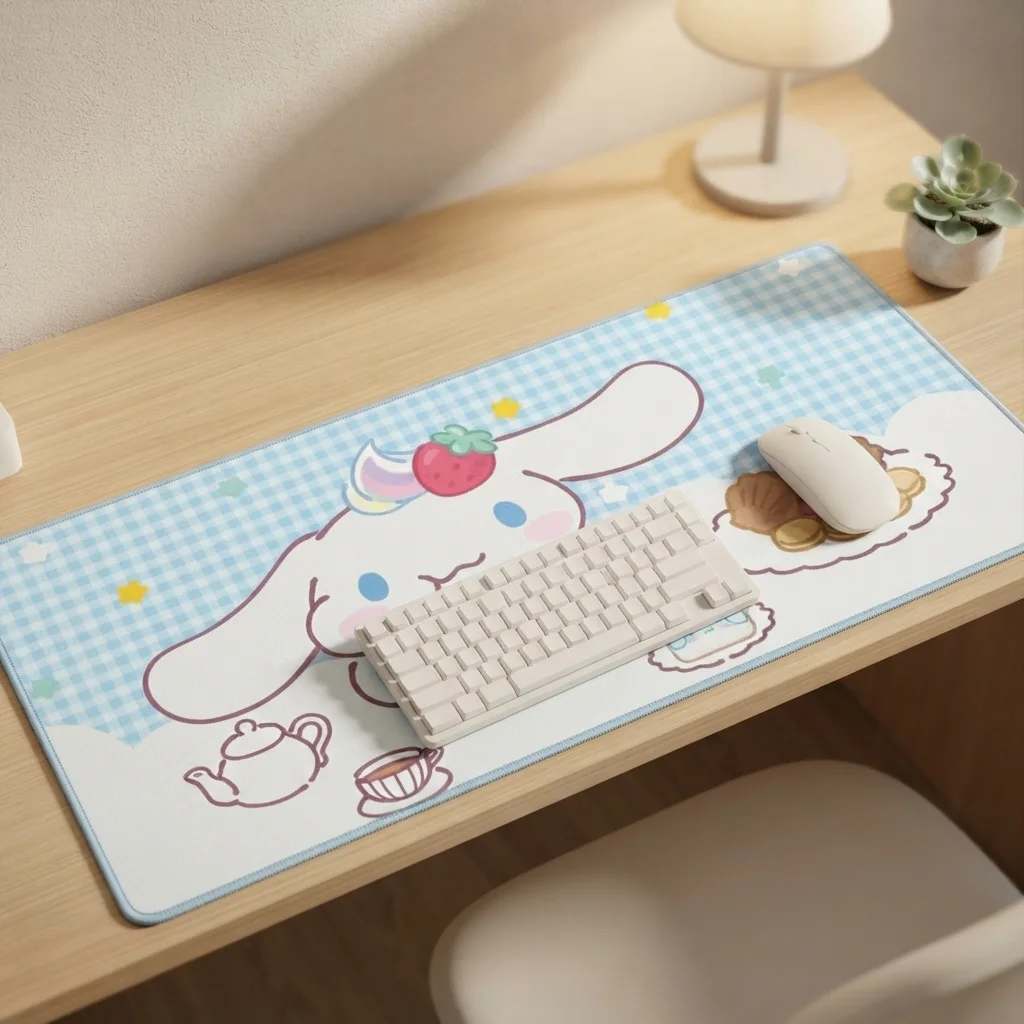
Kawaii подложка за мишка
Price range: 47,99 € through 120,99 € 🛒 This product has multiple variants. The options may be chosen on the product page -
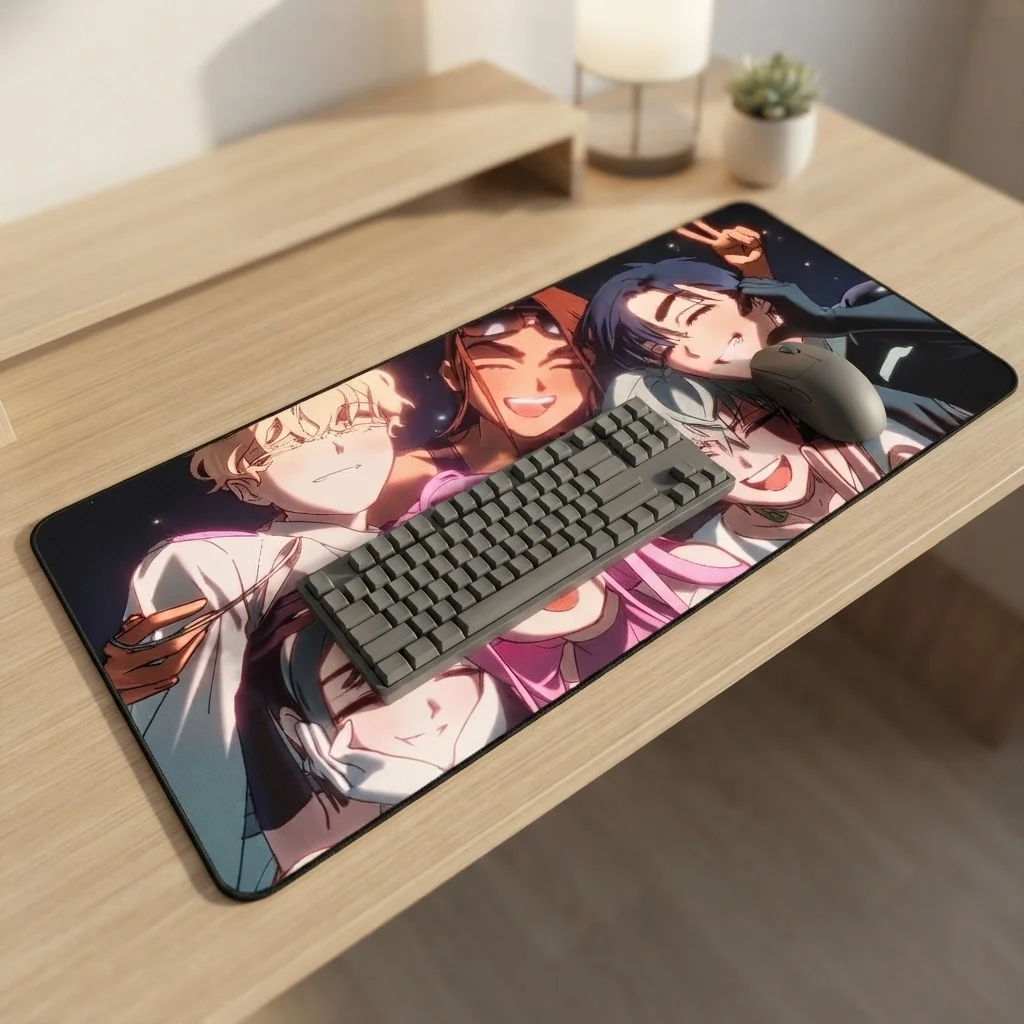
Гейминг подложка за мишка
Price range: 47,99 € through 65,99 € 🛒 This product has multiple variants. The options may be chosen on the product page -
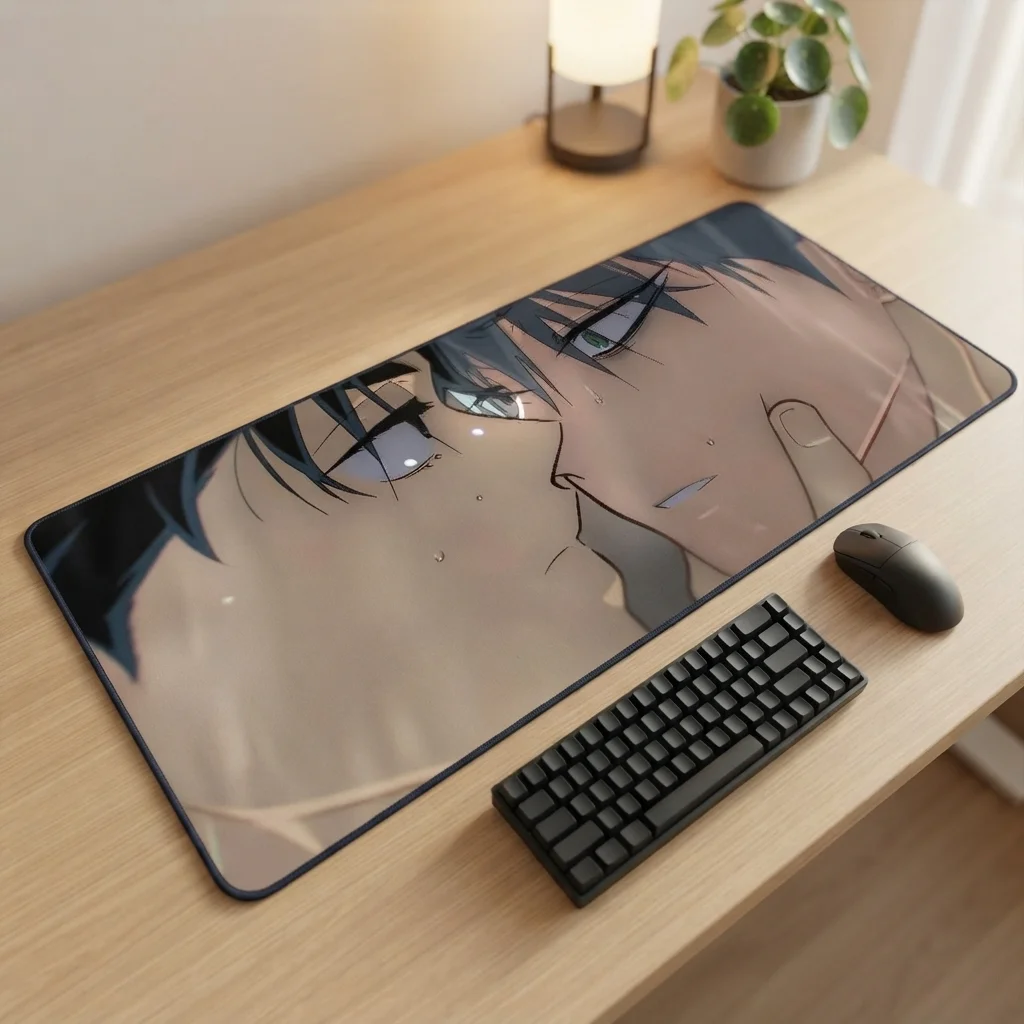
Гейминг подложка за мишка
Price range: 47,99 € through 65,99 € 🛒 This product has multiple variants. The options may be chosen on the product page